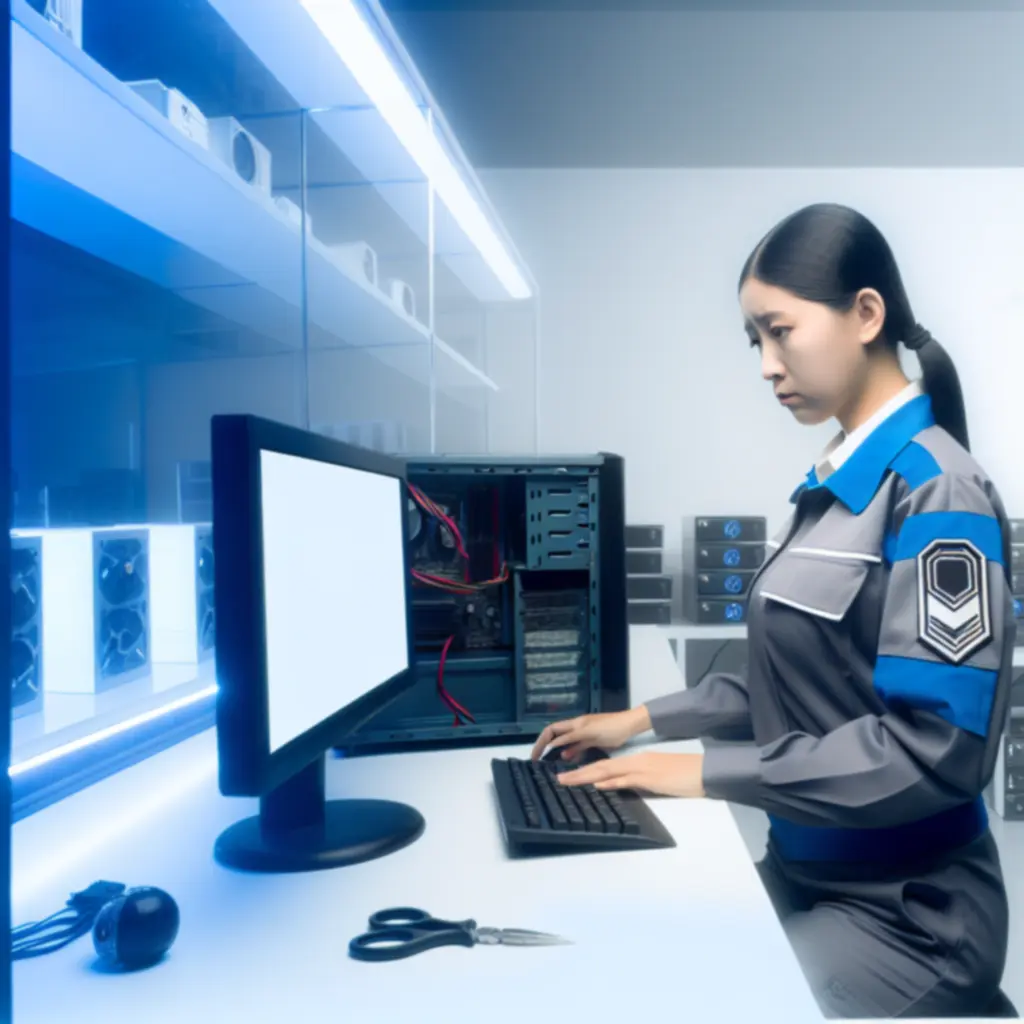
Centrum zasobów Computoryxa

Praktyczne poradniki, eksperckie artykuły i materiały do pobrania, które pomogą Ci utrzymać komputer w doskonałej kondycji – od optymalizacji po bezpieczeństwo danych.

Zakres tematyczny
Optymalizacja, bezpieczeństwo, diagnostyka, narzędzia
Dla kogo
Użytkownicy domowi, biura, małe i średnie firmy

Poradniki: Optymalizacja komputera

Praktyczne kroki, dzięki którym przyspieszysz działanie komputera, uporządkujesz pamięć i zadbasz o dyski twarde oraz SSD – bez zbędnego żargonu technicznego.

Start

Szybszy start systemu w 7 krokach

Jak wyłączyć zbędne procesy, uporządkować autostart i odzyskać płynność działania komputera.

  1. Sprawdź listę programów uruchamianych wraz z systemem i pozostaw jedynie te niezbędne.
  2. Usuń próbne i dawno nieużywane aplikacje, które zajmują zasoby w tle.
  3. Wyczyść pamięć tymczasową i kosz systemowy.
  4. Zaktualizuj sterowniki karty graficznej i chipsetu płyty głównej.
  5. Zweryfikuj stan dysku (SMART) oraz poziom zapełnienia – unikaj przekraczania 85%.
  6. W systemach z dyskiem HDD uruchom defragmentację, w SSD zadbaj o aktywną funkcję TRIM.
  7. Włącz tylko te efekty wizualne, których faktycznie potrzebujesz.

Zaawansowane

Inteligentne zarządzanie pamięcią i dyskami

Jak dobrać odpowiednią konfigurację pamięci RAM i dysków, aby uniknąć spowolnień w pracy.

  • Dobierz pojemność RAM do rzeczywistych zadań (biuro, gry, obróbka grafiki, praca zdalna).
  • Stosuj podział na dysk systemowy (SSD) oraz magazyn danych (HDD/SSD).
  • Regularnie monitoruj temperatury oraz stan dysków przy pomocy dedykowanych narzędzi.
  • Twórz punkty przywracania przed większymi aktualizacjami systemu lub sterowników.
  • Ustal harmonogram kopii zapasowych w chmurze lub na dysku zewnętrznym.

Artykuły eksperckie

Piszemy o najnowszych technologiach, trendach w serwisowaniu oraz skutecznych sposobach na zabezpieczenie danych – w oparciu o realne doświadczenia serwisowe.

Nowe trendy w serwisowaniu komputerów

Od klasycznych napraw po zdalną diagnostykę i prewencyjne monitorowanie stanu sprzętu.

Serwis komputerowy coraz częściej opiera się na proaktywnej opiece nad sprzętem – bieżącym monitoringu wydajności, temperatur i logów systemowych. Dzięki temu możliwe jest wychwycenie symptomów awarii, zanim dojdzie do utraty danych lub przestoju pracy.

W Computoryxa łączymy klasyczne podejście do serwisu z nowoczesnymi narzędziami monitoringu, co pozwala skrócić czas diagnozy i ograniczyć ryzyko kosztownych napraw.

Skuteczna ochrona danych w małej firmie

Jak zabezpieczyć komputery przed utratą danych, nie komplikując codziennej pracy użytkowników.

Podstawą bezpieczeństwa jest wielowarstwowe podejście: kopie zapasowe, szyfrowanie, segmentacja uprawnień oraz przejrzyste procedury reagowania na incydenty. Niezależnie od wielkości firmy, warto zadbać o jasne reguły przechowywania plików i dostępu do nich.

Odpowiednio dobrane rozwiązania potrafią działać niemal niezauważalnie dla użytkownika, jednocześnie zabezpieczając kluczowe dane biznesowe przed przypadkowym usunięciem lub złośliwymi atakami.

Modernizacja czy wymiana komputera?

Kiedy inwestycja w rozbudowę sprzętu ma sens, a kiedy lepiej pomyśleć o nowym urządzeniu.

W wielu przypadkach wymiana dysku na SSD i dołożenie pamięci RAM potrafi tchnąć w kilkuletni komputer „drugie życie”. Jednak przy bardzo starych platformach koszt rozbudowy może zbliżać się do ceny nowego, znacznie wydajniejszego zestawu.

W Computoryxa każdą rekomendację modernizacji opieramy na pomiarach wydajności, analizie sposobu użytkowania oraz realnych potrzebach klienta – bez niepotrzebnych wydatków.

Najczęstsze pytania (FAQ)

Odpowiedzi na kluczowe pytania dotyczące usług serwisowych, diagnostyki, czasu realizacji oraz gwarancji.

Instrukcje samodzielnej diagnostyki

Krok po kroku opisujemy, jak rozpoznać najpopularniejsze problemy z komputerem w domu lub biurze – zanim umówisz wizytę w serwisie.

Gdy komputer działa coraz wolniej

Prosty scenariusz kontrolny, który możesz przeprowadzić samodzielnie.

  1. Odnotuj, w jakich sytuacjach komputer zwalnia (start, przeglądarka, gry, programy biurowe).
  2. Sprawdź użycie procesora, pamięci RAM i dysku w menedżerze zadań.
  3. Wyłącz na próbę dodatkowe programy zabezpieczające lub optymalizujące, które działają w tle.
  4. Uruchom skan podstawowy antywirusem i usuń wykryte zagrożenia.
  5. Zweryfikuj dostępne aktualizacje systemu oraz sterowników.
  6. Jeśli problem nie ustępuje – zapisz swoje obserwacje i dołącz je przy rezerwacji wizyty serwisowej.

Komputer nie uruchamia się lub resetuje

Na co zwrócić uwagę przed oddaniem sprzętu do serwisu.

  • Sprawdź, czy przewody zasilające są poprawnie podłączone do komputera i gniazdka.
  • Posłuchaj, czy podczas startu słychać nietypowe dźwięki (piski, trzaski, klikanie dysku).
  • Zaobserwuj, czy komputer wyłącza się w trakcie konkretnych czynności (gry, wideokonferencje, obciążające programy).
  • Zwróć uwagę na ewentualne komunikaty błędów na ekranie lub diody LED na obudowie.
  • Nie wykonuj samodzielnie ryzykownych działań sprzętowych, jeśli nie masz doświadczenia – szczególnie przy zasilaczu.

Aktualizacje bezpieczeństwa

Najświeższe zalecenia dotyczące ochrony przed wirusami, phishingiem i atakami ransomware – z naciskiem na praktyczne działania, które możesz wdrożyć od razu.

Jak rozpoznać próby phishingu?

Szybki test, który warto wykonać przed kliknięciem w podejrzany link.

  • Sprawdź adres nadawcy – czy domena jest poprawna i nie zawiera literówek.
  • Najedź kursorem na link i zobacz, dokąd faktycznie prowadzi (nie klikaj, jeśli masz wątpliwości).
  • Zachowaj szczególną ostrożność wobec pilnych próśb o podanie haseł lub danych karty płatniczej.
  • Nie otwieraj załączników z nieznanych źródeł, zwłaszcza w formatach .exe, .js, .bat.
  • W razie wątpliwości skontaktuj się bezpośrednio z firmą, której dotyczy wiadomość – korzystając z danych kontaktowych na jej oficjalnej stronie.

Podstawy ochrony przed ransomware

Co zrobić, aby zaszyfrowanie danych nie sparaliżowało Twojej pracy.

  1. Regularnie twórz kopie zapasowe ważnych plików na niezależnym nośniku lub w chmurze.
  2. Aktualizuj system operacyjny, przeglądarki i kluczowe aplikacje – luki bezpieczeństwa to częsty wektor ataku.
  3. Używaj rozwiązania antywirusowego z funkcjami ochrony przed ransomware.
  4. Ogranicz uprawnienia użytkowników do niezbędnego minimum, szczególnie w środowisku firmowym.
  5. Przeszkol pracowników w rozpoznawaniu podejrzanych wiadomości i stron internetowych.

E-booki i materiały do pobrania

Przygotowaliśmy krótkie publikacje i checklisty, które krok po kroku przeprowadzą Cię przez najważniejsze zadania związane z codzienną obsługą komputera.

Checklist

Miesięczny przegląd komputera

Lista kontrolna, która pomoże utrzymać komputer w dobrej formie przez cały rok.

  • Porządkowanie plików i pulpitu.
  • Aktualizacje systemu i oprogramowania.
  • Kontrola stanu dysku oraz temperatur.
  • Weryfikacja kopii zapasowych.
  • Test szybkości uruchamiania i zamykania systemu.

Checklistę możesz łatwo wydrukować lub wypełniać cyfrowo przy każdym przeglądzie.

Mini e-book

Bezpieczeństwo komputera w 30 minut

Skondensowany przewodnik po najważniejszych ustawieniach i nawykach bezpieczeństwa.

Dowiesz się, jak skonfigurować podstawowe zabezpieczenia systemu, ustawić silne hasła, aktywować uwierzytelnianie dwuskładnikowe tam, gdzie to możliwe, oraz jak przygotować się na ewentualną awarię sprzętu.

E-book jest idealny zarówno dla użytkowników domowych, jak i właścicieli małych firm, którzy chcą szybko podnieść poziom bezpieczeństwa swoich danych.

Najlepsze narzędzia programowe

Polecamy sprawdzone aplikacje do czyszczenia, aktualizacji i monitorowania wydajności komputera – wybrane i przetestowane przez naszych techników.

Czyszczenie i porządkowanie systemu

Narzędzia do usuwania zbędnych plików oraz kontrolowania programów startowych.

  • Aplikacje do bezpiecznego czyszczenia plików tymczasowych i pamięci podręcznej.
  • Narzędzia do zarządzania autostartem i usługami systemowymi.
  • Rozwiązania do odinstalowywania zbędnych programów wraz z pozostałościami.

Wszystkie rekomendacje dobieramy tak, aby zminimalizować ryzyko przypadkowego usunięcia ważnych danych.

Aktualizacje i sterowniki

Jak bezpiecznie aktualizować sterowniki i kluczowe aplikacje.

Rekomendujemy korzystanie z narzędzi, które pobierają sterowniki wyłącznie z oficjalnych źródeł, pozwalając jednocześnie na tworzenie punktów przywracania przed instalacją.

Dzięki temu zmniejszasz ryzyko problemów ze stabilnością systemu po aktualizacji.

Monitorowanie wydajności i temperatur

Zadbaj o bezpieczeństwo sprzętu pod obciążeniem.

  • Narzędzia do monitorowania temperatur procesora, karty graficznej i dysków.
  • Aplikacje pokazujące obciążenie podzespołów w czasie rzeczywistym.
  • Rozwiązania do testów stabilności po modernizacji komputera.

Na podstawie zebranych danych możemy precyzyjnie zaplanować dalszą optymalizację lub konieczne prace serwisowe.

Przykłady rozwiązań (Case studies)

Realne historie napraw i optymalizacji sprzętu dla klientów firmowych oraz indywidualnych – pokazujemy, co dokładnie zrobiliśmy i jaki przyniosło to efekt.

Biznes

Przyspieszenie parku komputerowego w biurze

12 stanowisk, jeden weekend, widoczny wzrost produktywności zespołu.

U klienta firmowego przeprowadziliśmy kompleksową diagnostykę komputerów, wymianę dysków na SSD, czyszczenie układów chłodzenia oraz optymalizację systemu i oprogramowania biurowego.

Efekt: średni czas uruchamiania komputerów skrócił się z ponad 3 minut do około 25 sekund, a zgłoszenia dotyczące „zawieszania się” systemu spadły o ponad 80%.

Dom

Cichy i szybki komputer do pracy zdalnej

Optymalizacja zestawu domowego bez wymiany całego sprzętu.

U klientki pracującej zdalnie kluczowe były: stabilność połączeń wideo, szybkość pracy pakietu biurowego oraz niski poziom hałasu. Zastosowaliśmy wymianę chłodzenia procesora, dołożenie pamięci RAM oraz porządki w konfiguracji systemu.

Po wdrożeniu zmian komputer działa ciszej, a aplikacje biurowe uruchamiają się kilkukrotnie szybciej niż wcześniej.

Dane

Odzysk danych po awarii dysku

Szybka reakcja, minimalizacja strat i wdrożenie nowych procedur bezpieczeństwa.

Do serwisu trafił komputer z dyskiem, który przestał być widoczny w systemie. Po wstępnej diagnozie wykonaliśmy specjalistyczne próby odczytu danych i udało się odzyskać większość kluczowych plików firmy.

Następnie zaprojektowaliśmy i wdrożyliśmy plan kopii zapasowych, aby zminimalizować skutki ewentualnych przyszłych awarii.

Sugestie tematów i pytania

Masz pomysł na nowy poradnik, chcesz zgłosić temat artykułu lub zadać pytanie naszym ekspertom? Daj nam znać – kolejne materiały tworzymy w oparciu o realne potrzeby użytkowników.

Kliknięcie przycisku przeniesie Cię do sekcji Kontakt, gdzie dokończysz przesyłanie sugestii.

Potrzebujesz wsparcia eksperta już teraz?

Jeśli po lekturze zasobów nadal masz wątpliwości, który kierunek będzie najlepszy dla Twojego komputera, skorzystaj z bezpośredniego kontaktu z naszym zespołem.